Pendahuluan
Pelayanan dan administrasi yang efektif dan efisien merupakan salah satu bagian yang penting dalam perbaikan pelayanan masyarakat. Salah satu perwujudannya adalah dengan pelaksanaan proses pelayanan dan administrasi secara elektronik, yaitu yang dilaksanakan dengan menggunakan konsep teknologi informasi sesuai dengan ketentuan peraturan perundang-undangan. Proses pelayanan dan administrasi secara elektronik ini akan lebih meningkatkan dan menjamin terjadinya efisiensi, efektifitas, transaparansi dan akuntabilitas dalam pelayanan masyarakat.
Digidesa merupakan aplikasi pelayanan dan administrasi mandiri untuk masyarakat berbasis mobile. Penduduk dapat mengajukan permohonan surat menyurat dikantor desa dimana saja dan kapan saja. Selain itu penduduk juga dapat membuat pengaduan online dan menerima semua informasi terbaru dari desa serta dapat melakukan proses jual beli secara online di pasar digital desa.
Untuk dapat memberikan pelayanan yang efektifitas dan efisiensi kepada masyarakat, perangkat desa juga diberikan sebuah website dimana didalam website tersebut perangkat desa dapat melakukan semua kepentingan yang berhubungan dengan pelayanan kependudukan. Beberapa step akan dijelaskan secara rinci pada dokumen dibawah ini.
Perangkat
Menu ini dapat diakses oleh super operator, pada menu ini terdapat beberapa sub menu seperti jabatan perangkat dan perangkat desa/kelurahan.
Jabatan Perangkat
Pada menu ini super operator dapat menambah dan mengubah daftar jabatan yang tersedia di desa / kelurahan.
1. Tambah Data
a. Klik tombol "Tambah Data"
b. Setelah itu akan muncul form input sebagai berikut, isi form tersebut dengan benar, setelah itu klik tombol "Simpan"
2. Ubah Data
a. Klik tombol dengan icon bergambar pensil pada data yang ingin diubah
b. Setelah itu akan muncul form input sesuai data yang dipilih, kemudian ubah data yang perlu diubah. Setelah selesai klik tombol "Simpan", jika tidak jadi mengubah data maka tekan tombol "Tutup"
Perangkat Desa Kelurahan
Pada menu ini super operator dapat melakukan pendaftaran dan perubahan perangkat desa berdasarkan data penduduk yang telah terdaftar.
1. Tambah Data
a. Klik tombol "Tambah Data"
b. Setelah itu akan muncul form input sebagai berikut, isi form tersebut dengan benar, setelah itu klik tombol "Simpan"
2. Ubah Data
a. Klik tombol dengan icon bergambar pensil pada data yang ingin diubah
b. Setelah itu akan muncul form input sesuai data yang dipilih, kemudian ubah data yang perlu diubah. Setelah selesai klik tombol "Simpan", jika tidak jadi mengubah data maka tekan tombol "Tutup"
3. Hapus Data
a. Klik tombol dengan icon bergambar tempat sampah pada data yang ingin dihapus
b. Setelah itu akan muncul peringatan seperti berikut, tekan tombol "Hapus" untuk menghapus data, dan jika tidak jadi menghapus data silahkan menekan tombol "Cancel"
Wilayah
Menu ini dapat diakses oleh super operator, pada menu ini terdapat beberapa sub menu seperti RW dan RT.
RW
Pada menu ini super operator dapat melakukan penambahan serta perubahan data RW sesuai data yang terbaru pada desa / kelurahan terkait
1. Tambah Data
a. Klik tombol "Tambah Data"
b. Setelah itu akan muncul form input sebagai berikut, isi form tersebut dengan benar, setelah itu klik tombol "Simpan"
2. Ubah Data
a. Klik tombol dengan icon bergambar pensil pada data yang ingin diubah
b. Setelah itu akan muncul form input sesuai data yang dipilih, kemudian ubah data yang perlu diubah. Setelah selesai klik tombol "Simpan", jika tidak jadi mengubah data maka tekan tombol "Tutup"
3. Hapus Data
a. Klik tombol dengan icon bergambar tempat sampah pada data yang ingin dihapus
b. Setelah itu akan muncul peringatan seperti berikut, tekan tombol "Hapus" untuk menghapus data, dan jika tidak jadi menghapus data silahkan menekan tombol "Cancel"
RT
Pada menu ini, super operator dapat menambah dan mengubah data RT berdasarkan data RW yang telah ditambahkan sebelumnya.
1. Tambah Data
a. Klik tombol "Tambah Data"
b. Setelah itu akan muncul form input sebagai berikut, isi form tersebut dengan benar, setelah itu klik tombol "Simpan"
2. Ubah Data
a. Klik tombol dengan icon bergambar pensil pada data yang ingin diubah
b. Setelah itu akan muncul form input sesuai data yang dipilih, kemudian ubah data yang perlu diubah. Setelah selesai klik tombol "Simpan", jika tidak jadi mengubah data maka tekan tombol "Tutup"
3. Hapus Data
a. Klik tombol dengan icon bergambar tempat sampah pada data yang ingin dihapus
b. Setelah itu akan muncul peringatan seperti berikut, tekan tombol "Hapus" untuk menghapus data, dan jika tidak jadi menghapus data silahkan menekan tombol "Cancel"
Pengguna
Menu ini dapat diakses oleh super operator, pada menu ini super operator dapat melihat dan me-reset password akun warga jika diperlukan.
Panduan Penggunaan Website Desa
.
Menubar
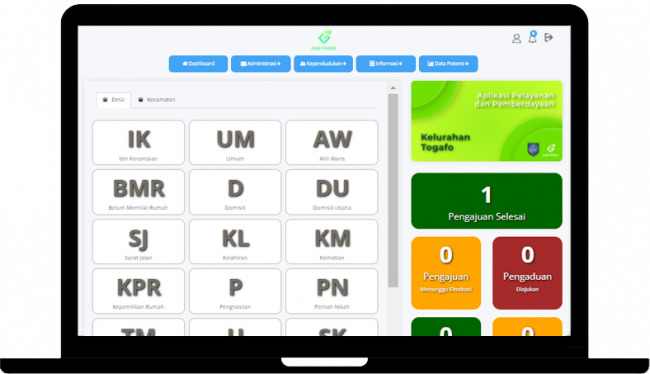
Pada Portal Digidesa Web, terdapat 2 akun yang dapat diakses oleh pihak desa/kelurahan. Yaitu sebagai admin dan superoperator. Setiap akun tersebut memiliki peran dan fungsi yang berbeda. Pada akun admin terdapat menu dashboard, administrasi, kependudukan, informasi, dan data potensi. Berikut merupakan tampilan pada akun admin:
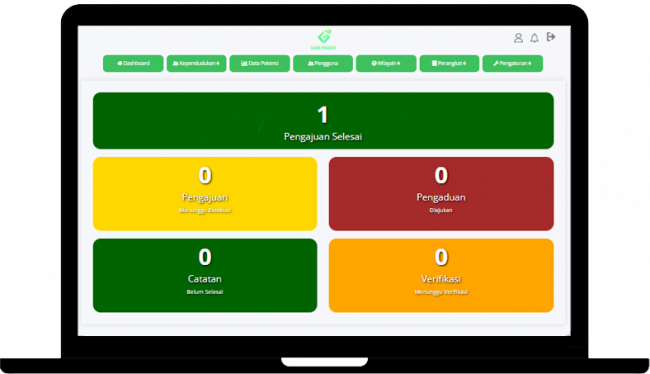
Sedangkan menu pada akun super operator terdapat menu dashboard, kependudukan, data potensi, pengguna, wilayah, perangkat, dan pengaturan seperti pada gambar berikut:
Toolbar
Pada aplikasi digidesa, terdapat 3 toolbar yang terletak di sudut kanan atas web yang terdiri dari Profil, Notifikasi dan Logout

Profil
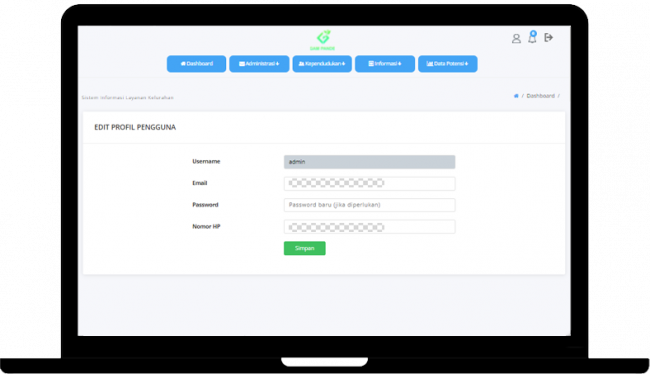
Tool profil berfungsi untuk mengelola profil user atau pengguna, berikut tampilan halaman edit profil pengguna
Notifikasi
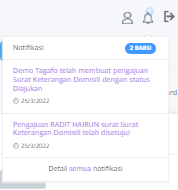
Tool Notifikasi berfungsi untuk
Logout
Tool Logout berfungsi agar pengguna keluar dari aplikasi Digidesa. Sehingga dapat menjaga keamanan sebuah akun agar tidak dapat digunakan oleh orang lain yang tidak berkepentingan
Dashboard
Pada halaman ini tersedia seluruh menu pelayanan surat seperti Surat Izin Keramaian, Surat Domisili, Surat Keterangan Tidak Mampu, dan seterusnya. Pada halaman ini juga terdapat informasi mengenai jumlah surat yang telah selesai, jumlah surat yang sedang diajukan, jumlah pengaduan warga, jumlah catatan masyarakat, dan jumlah akun penduduk yang sedang menunggu verifikasi oleh admin.
Administrasi
Pada menu Tab Administrasi terdapat beberapa menu, di antaranya menu Verifikasi, menu Disposisi Surat, dan menu Perubahan Data.
Verifikasi Data
Menu ini digunakan untuk mengecek kesesuaian KK (Kartu Keluarga) dan NIK (Nomor Induk Kependudukan) yang terdaftar dengan foto berkas yang dikirim penduduk melalui akun di aplikasi mobile Digidesa. Juga bertujuan agar akun dimobile penduduk dapat digunakan untuk membuat pelayanan. Pada halaman utama web digidesa klik tab Administrasi, kemudian klik Verifikasi

Tampilan Menu Verifikasi Data
Pada menu verifikasi data terbagi atas 4 bagian, yaitu Belum Verifikasi, Menunggu Verifikasi, Verifikasi Ditolak dan Sudah Aktif.
- Belum Verifikasi
Halaman ini menampilkan data penduduk yang sudah terdaftar tetapi belum melakukan verifikasi.

Tampilan Halaman Belum Verifikasi
- Menunggu Verifikasi
Halaman ini menampilkan data penduduk yang sudah mengajukan verifikasi data melalui aplikasi mobile Digidesa. Untuk memproses verifikasi penduduk, klik ikon centang pada data yang akan di verifikasi.

Tampilan Halaman Menunggu Verifikasi
Data penduduk akan tampil dan kemudian sesuaikan data dan foto berkas yang diunggah oleh penduduk.

Tampilan Form Verifikasi Penduduk
Jika sudah sesuai, klik Terima Berkas untuk memverifikasi akun penduduk. Jika belum sesuai, klik Tolak Berkas untuk menolak verifikasi penduduk

Tampilan Form Verifikasi Penduduk

Tampilan Verifikasi Diterima

Tampilan Verifikasi Ditolak
- Verifikasi Ditolak
Halaman ini menampilkan data penduduk yang verifikasinya ditolak.

Tampilan Halaman Verifikasi Ditolak
- Sudah Aktif
Halaman ini menampilkan data penduduk yang verifikasinya sudah diterima.

Tampilan Halaman Verifikasi Sudah Aktif
Disposisi Surat
Menu ini digunakan untuk mengecek status surat. Dalam menu ini juga terdapat beberapa sub menu diantaranya Diproses, Menunggu Eksekusi, Ditolak, dan Selesai.

Tampilan Menu Disposisi Surat
a. Diproses
Dalam sub menu ini digunakan untuk mengecek surat yang sudah diajukan oleh penduduk

Tampilan Daftar Surat Diproses

Tampilan Status Disposisi Surat
b. Menunggu Eksekusi
Dalam sub menu ini digunakan untuk melakukan eksekusi surat, seperti pemilihan penandatanganan.

Tampilan Daftar Surat Yang Sudah Disetujui Kepala Desa
Pilih nama pejabat yang akan menandatangani surat,

Tampilan Pilih Pejabat Yang Akan Menandatangani Surat
Setelah muncul tampilan dibawah ini berarti surat telah disetujui dan berhasil ditandatangani.

Tampilan Surat Berhasil Disetujui dan Ditandatangani
- Perbaiki Data Surat
Sub aksi ini digunakan untuk mengubah/edit surat yang sudah disetujui tapi belum dicetak dengan cara klik simbol pulpen pada kolom aksi.

Tampilan Pilih Perbaiki Data Surat
Lalu edit bagian yang ingin diedit/ diubah dan klik simpan

Tampilan Perbaiki Data Surat
- Status Penerbitan Surat
Sub aksi ini digunakan untuk melihat status penerbitan surat dengan cara klik simbol berwarna ungu dikolom aksi

Tampilan Status Penerbitan Surat
Kemudian akan muncul tampilan seperti dibawah ini klik terbitkan surat jika anda ingin menerbitkan suratnya

Tampilan Penerbitan Surat
Klik ok dan surat sudah berhasil diterbitkan

Tampilan Perbitan Surat Berhasil
c. Ditolak
Sub menu ini digunakan untuk melihat surat yang ditolak karena alasan tertentu

Tampilan Daftar Surat Yang Ditolak
d. Selesai
Sub menu ini digunakan untuk melihat surat yang telah selesai dan saat penerbitan bisa memilih tanda tangan yang diinginkan dengan menekan simbol yang ada dikolom aksi.

Tampilan Daftar Pengajuan Surat Selesai
Untuk mencetak surat yang sudah disetujui, klik simbol printer pada kolom aksi
Lalu akan muncul tampilan seperti gambar dibawah ini, Pilih salah satu jenis tanda tangan yang ingin digunakan, ada tanda tangan digital dan tanda tangan asli

Tampilan Pilih Format Tandatangan
Hasil Print Out menggunakan Tanda tangan asli.

Hasil Print Out TTD Asli
Bentuk Print Out menggunakan Tanda tangan digital

Hasil Print Out TTD Digital
Perubahan Data
Menu ini digunakan untuk mengubah data penduduk, terdapat 3 sub menu yaitu NIK (Nomor Induk Kependudukan) dan KK (Kartu Keluarga), Pindah KK (Kartu Keluarga), serta Pengajuan Perubahan Data

Tampilan Perubahan Data
a. NIK dan KK
Dalam sub menu ini digunakan untuk mengubah data KK (Kartu Keluarga). KK (Kartu Keluarga) diganti dengan KK yang baru dan belum terdaftar lalu klik simpan.

Tampilan Ubah NIK dan KK Penduduk
b. Pindah KK
Dalam sub menu ini digunakan untuk memindahkan seorang penduduk ke KK (Kartu Keluarga) baru tapi KK (Kartu Keluarga) sudah terdaftar, lalu klik simpan.

Tampilan Pindah KK Penduduk
c. Pengajuan Perubahan Data
Dalam sub menu ini digunakan untuk menerima atau menolak pengajuan perubahan data yang diajukan penduduk
- Diproses
Halaman ini menampilkan daftar pengajuan yang sedang menunggu untuk diproses, untuk memproses pengajuan penduduk, klik tombol Konfirmasi.

Tampilan Halaman Pengajuan Perubahan Data Diproses
Halaman ini menampilkan data sebelum dan sesudah diajukan

Tampilan Halaman Konfirmasi Pengajuan Perubahan Data
Jika data sudah benar, klik tombol Terima untuk menerima pengajuan. Jika tidak sesuai, klik tombol Tolak untuk menolak pengajuan.

Tampilan Halaman Konfirmasi Pengajuan Perubahan Data

Tampilan Halaman Konfirmasi Pengajuan Perubahan Data

Tampilan Halaman Berhasil Konfirmasi Pengajuan Perubahan Data
- Diterima
Halaman ini menampilkan daftar pengajuan yang telah diterima.

Tampilan Halaman Pengajuan Perubahan Data Diterima
- Ditolak
Halaman ini menampilkan daftar pengajuan yang telah diterima.

Tampilan Halaman Pengajuan Perubahan Data Ditolak
Laporan
Pada menu Laporan terdapat beberapa menu, di antaranya menu cari data dari kolom pencarian, data statistik , menu filter data.
1. Cari Data Dalam Kolom Pencarian
Menu ini digunakan untuk melakukan pencarian berdasarkan Tanggal, jenis layanan, NIK (Nomor Induk Kependudukan), Nama, dan Status surat.

Tampilan Data Laporan
2. Data Statistik
Menu ini digunakan untuk melihat data surat secara statistik. Adapun caranya pada halaman tab Laporan klik statistik dan akan tampil diagram seperti gambar dibawah.

Tampilan Data Statistik
3. Filter Data
Menu ini digunakan untuk memfilter data berdasarkan yang diinginkan. Adapun langkahnya adalah sebagai berikut :
a. Pada halaman tab Laporan klik Filter Data

Tampilan Filter Data Laporan
b. Kemudian pilih filter yang diinginkan. Sebagai contoh filter berdasarkan tanggal seperti gambar dibawah

Tampilan Isi Form Filter Laporan
c. Kemudian jika ingin mengganti filter silahkan klik reset filter. Perlu diketahui reset filter akan muncul jika sebelumnya kita telah menggunakan filternya.

Tampilan Reset Filter
Kependudukan
Dibawah ini akan dijelaskan tatacara penggunaan pada menu kependudukan
Penduduk
Pada Tab Penduduk terdapat beberapa menu, di antaranya menu pencarian, menu tambah penduduk, serta menu edit/ubah penduduk.
1. Tambah Data Penduduk
Menu tambah penduduk digunakan apabila ada warga yang mendaftar sebagai warga setempat. Pada halaman utama Websita Digidesa Tab Penduduk terdapat 2 opsi untuk menambahkan penduduk. Jika ingin menambahkan penduduk yang berdomisili di kota silahkan pilih Tambah Data Dalam Kota dan Jika ingin menambahkan penduduk yang berdomisili diluar kota silahkan pilih Tambah Data Luar Kota.
a. Tambah Data Dalam Kota
Tambah data dalam kota adalah fitur untuk menambahkan penduduk yang berdomisili di desa tersebut. Langkah untuk menambahkan penduduk dalam kota antara lain; klik tambah data dalam kota pada tab penduduk.

Tampilan Tambah Penduduk Dalam Kota
Isikan semua data identitas diri seperti : NIK, agama, SHDK (status hubungan dalam keluarga) pekerjaan, data orang tua dll).

Tampilan Form Tambah Penduduk Dalam Kota

Tampilan Form Tambah Penduduk Dalam Kota
Setelah semua form telah diisi klik simpan. Jika telah muncul gambar seperti dibawah, ini tandanya penduduk baru telah berhasil ditambahkan.

Tampilan Penduduk Baru Berhasil Disimpan
b. Tambah Data Luar Kota
Tambah data luar kota adalah fitur untuk menambahkan penduduk dari luar ingin yang berdomisili di desa tersebut. Tambah data luar kota pada Tab Penduduk

Tampilan Tambah Penduduk Luar Kota
Isikan semua data identitas diri seperti : NIK, agama, SHDK (status hubungan dalam keluarga) pekerjaan, data orang tua dll).

Tampilan Form Tambah Penduduk Luar Kota

Tampilan Form Tambah Penduduk Luar Kota
Setelah semua form telah diisi klik simpan. Jika telah muncul gambar seperti dibawah, ini tandanya penduduk baru telah berhasil ditambahkan.
Tampilan Form Tambah Penduduk Luar Kota
2. Mengubah/Edit Penduduk
Mengubah/edit digunakan jika terdapat kesalahan dalam menginputkan data. Adapun cara mengubah/edit penduduk sebagai berikut :
a. Pada halaman Tab Penduduk terdapat simbol “pulpen” pada penduduk yang terdaftar klik simbol tersebut untuk mengubah/edit data kependudukan.

Tampilan Mengubah Data Penduduk
b. Silahkan ubah/edit data yang akan diperbaiki lalu klik simpan.

Tampilan Form Ubah Data Penduduk
c. Jika telah muncul gambar seperti dibawah, itu tandanya data telah berhasil diperbaharui.

Tampilan Ubah Data Penduduk Berhasil
Kartu Keluarga
Pada menu Kartu Keluarga terdapat beberapa menu, di antaranya menu pencarian, menu tambah data, menu edit/ubah Kartu Keluarga serta menu untuk pecah Kartu Keluarga.
1. Tambah Kartu Keluarga
Menambahkan kartu keluarga digunakan apabila ada keluarga baru yang mendaftarkan diri sebagai warga setempat. Adapun cara untuk menambahkan kartu keluarga adalah sebagai berikut :
Pada halaman utama Website Digidesa klik Tab Kartu Keluarga. Kemudian klik Tambah Data jika ingin menambahkan Kartu Keluarga. Jika ingin melakukan pencarian daftar kartu keluarga klik bar pencarian. Pencarian bisa berdasarkan nomor Kartu Keluarga dan berdasarkan nama Kepala Keluarga.

Tampilan Menu Kartu Keluarga
Pada opsi “Tambah Data” akan muncul seperti gambar dibawah ini. ada 3 kategori untuk menambahkan Kartu Keluarga Penduduk Dalam Desa, Penduduk Luar Desa, dan Penduduk Luar Berdomisili Desa

Tampilan Tambah Kartu Keluarga
- Penduduk Dalam Desa
Penduduk dalam desa artinya penduduk yang bedomisili di desa dan KTP (Kartu Tanda Penduduk) nya beralamat di desa tersebut.

Tampilan Penduduk Dalam Desa
Pada saat pilih penduduk dalam desa, akan muncul form kependudukan seperti mengisi identitas data diri (nama , NIK, NO KK, pekerjaan, pendidikan terakhir, dsb).

Tampilan Form Penduduk Desa
Jika ingin menambahkan anggota keluarga pilih “Tambah Anggota Keluarga”. Setelah itu akan muncul form pendaftaran untuk menambahkan anggota keluarga dalam 1 Kartu Keluarga.

Tampilan Form Penduduk Dalam 1 Kartu Keluarga
Jika telah muncul gambar seperti dibawah, itu tandanya Kartu Keluarga baru telah berhasil ditambahkan.

Tampilan Kartu Keluarga Berhasil Disimpan
- Penduduk Luar Desa
Penduduk Luar Desa adalah penduduk yang berdomisili di luar desa tetapi KTP (Kartu Tanda Penduduk) nya tercatat di Desa tersebut.

Tampilan Penduduk Luar Desa
Pada saat pilih penduduk dalam desa, akan muncul form kependudukan seperti mengisi identitas data diri (nama , NIK, NO KK, pekerjaan, pendidikan terakhir, dsb). Perbedaannya dengan form penduduk dalam desa adalah penduduk harus mengisi alamat tempat domisili saat ini seperti ( provinsi, kabupaten, kecamatan dan alamat).

Tampilan Form Penduduk Luar Desa
Isikan semua data yang diperlukan lalu klik simpan. Jika ingin menambahkan anggota keluarga pilih “Tambah Anggota Keluarga”. Setelah itu akan muncul form pendaftaran untuk menambahkan anggota keluarga dalam 1 Kartu Keluarga.
Tampilan Form Tambah Penduduk Dalam 1 Keluarga
Jika telah muncul gambar seperti dibawah, itu tandanya Kartu Keluarga baru telah berhasil ditambahkan.
Tampilan Kartu Keluarga Berhasil Disimpan
- Penduduk Luar Berdomisili Desa
Penduduk Luar berdomisili Desa adalah penduduk yang berdomisili di Desa tapi KK dan NIK terdaftar di wilayah lain.

Tampilan Penduduk Luar Berdomisili di Desa
Pada saat pilih penduduk luar domisili di dalam desa, akan muncul form kependudukan seperti mengisi identitas data diri (nama , NIK, NO KK, pekerjaan, pendidikan terakhir, dsb). Perbedaannya dengan form penduduk luar desa adalah penduduk harus mengisi alamat tempat domisili saat ini seperti ( dusun, RT, RW ) dan alamat tempat penduduk tersebut terdaftar sesuai NIK dan KK ( provinsi, kabupaten, kecamatan dan alamat).

Tampilan Form Penduduk Luar Domisili di Desa
Isikan semua data yang diperlukan lalu klik simpan. Jika ingin menambahkan anggota keluarga pilih “Tambah Anggota Keluarga”. Setelah itu akan muncul form pendaftaran untuk menambahkan anggota keluarga dalam 1 Kartu Keluarga.
Tampilan Form Tambah Penduduk Dalam 1 Kartu Keluarga
Jika telah muncul gambar seperti dibawah, itu tandanya Kartu Keluarga baru telah berhasil ditambahkan.
Tampilan Kartu Keluarga Berhasil Disimpan
2. Mengubah/Edit Kartu Keluarga
Mengubah/Edit digunakan jika terdapat kesalahan dalam menginputkan data. Adapun cara mengubah/edit kartu keluarga sebagai berikut :
a. Pada halaman Tab Kartu Keluarga terdapat simbol “pulpen”, klik simbol tersebut pada kartu keluarga terdaftar untuk mengubah/edit data kartu keluarga

Tampilan Mengubah Data Kartu Keluarga
b. Silahkan ubah/edit data yang akan diperbaiki, untuk data yang bisa diubah antara lain: Kategori penduduk, Dusun, RW, RT, alamat dan status kependudukan, lalu klik simpan.

Tampilan Mengubah Data Kartu Keluarga
c. Jika telah muncul gambar seperti dibawah, itu tandanya Kartu Keluarga telah berhasil diubah/edit.

Tampilan Ubah Data Kartu Keluarga Berhasil
3. Pecah Kartu Keluarga
Menu pecah kartu keluarga digunakan apabila ada anggota keluarga yang ingin memiliki Kartu Keluarga sendiri. Adapun cara pecah kartu keluarga adalah sebagai berikut :
a. Pada Halaman Tab Kartu Keluarga terdapat simbol berwarna ungu di bagian daftar kartu keluarga yang telah terdaftar, klik simbol tersebut jika ingin melakukan opsi Pecah Kartu Keluarga

Tampilan Pecah Kartu Keluarga
b. Pilih anggota keluarga yang ingin pecah Kartu Keluarga, kemudian lengkapi form nama dusun, RW, RT, No KK baru dan alamat lalu klik simpan.

Tampilan Lengkapi Data Pecah Kartu Keluarga
c. Jika telah muncul notifikasi seperti gambar dibawah ini, itu tandanya Kartu Keluarga telah berhasil dipecah.

Tampilan Pecah Kartu Keluarga Berhasil
Informasi
Pada menu informasi terdapat beberapa sub menu, yaitu menu bantuan sosial, menu info/berita, dan menu catatan masyarakat. Berikut merupakan penjelasan lebih lanjut mengenai sub menu tersebut.
Bantuan Sosial
Menu ini digunakan untuk penyaluran bantuan sosial kepada penduduk, terdapat 3 sub menu yaitu Data Kategori Bansos, Data Penerima Bansos dan Data Statistik

Tampilan Menu Bansos
a. Data Kategori Bansos
Menu ini digunakan untuk menambah dan mengubah kategori bansos yang ada, terdapat juga fitur pencarian untuk membantu menemukan bansos yang telah dibuat.

Tampilan Data Kategori Bansos
- Tambah Data Kategori Bansos
Untuk menambah data kategori bansos, klik tombol Tambah Data kemudian akan muncul form untuk mengisi nama dari kategori bansos, isikan nama kategori bansos lalu klik simpan.

Tampilan Tambah Data Kategori Bansos

Tampilan Berhasil Menambah Data Kategori Bansos
- Ubah Data Kategori Bansos
Untuk mengubah nama dari kategori bansos, klik tombol pensil

Tampilan Edit Kategori Bansos
Akan muncul tampilan untuk mengubah nama kategori bansos, setelah selesai mengubah, klik simpan

Tampilan Form Ubah Data Kategori Bansos

Tampilan Ubah Data Kategori Bansos Berhasil
- Hapus Kategori Bansos
Untuk menghapus kategori bansos, klik gambar tong sampah, kemudian tampilan konfirmasi penghapusan akan muncul lalu klik Hapus.

Tampilan Hapus Kategori Bansos

Tampilan Konfirmasi Hapus Data Kategori Bansos

Tampilan Berhasil Hapus Data Kategori Bansos
b. Data Penerima Bansos
Halaman ini digunakan untuk menambahkan bansos berdasarkan kategori yang ada dan menambahkan penerima bansos.

Tampilan Data Master Penerima Bansos
- Tambah Data Bansos
Untuk menambah data bansos, klik tombol Tambah Data kemudian akan muncul form untuk mengisi tahun, kategori bansos dan periode bansos, setelah form diisi klik simpan.

Tampilan Form Tambah Data Bansos

Tampilan Berhasil Tambah Data Bansos
1. Detail Bansos
Untuk berpindah ke halaman detail bansos, klik ikon mata pada bansos yang dipilih

Tampilan Pindah Ke Halaman Detail Bansos
Di halaman detail data bansos, terdapat fitur untuk menambah data periode bansos dengan menekan tombol Tambah Data. Selain itu terdapat fitur untuk menambah penerima bansos, mengubah data periode bansos dan menghapus periode bansos yang ada. Ketika bansos pertama kali dibuat, secara default tersedia 1 list kosong yang dapat langsung digunakan.

Tampilan Halaman Detail Data Bansos
- Tambah Data Periode Bansos
Untuk menambah data periode bansos, klik tombol Tambah Data, kemudian muncul form untuk menambah data periode bansos. Isikan nominal dan barang apa saja yang ada didalam bansos, untuk menambah barang, klik tombol Tambah Barang, setelah selesai, klik tombol Simpan

Tampilan Form Tambah Periode Bansos

Tampilan Berhasil Menambah Periode Bansos
- Detail Data Penerima Bansos
Untuk berpindah ke halaman detail data penerima bansos, klik ikon mata pada periode bansos yang dipilih. Klik tombol Tambah Data untuk menambah penerima bansos

Tampilan Detail Data Penerima Bansos
Setelah itu muncul form untuk menambah penduduk yang akan menerima bansos, pilih penerima dari data yang ada

Tampilan Form Tambah Data Penerima Bansos
Kemudian muncul informasi mengenai calon penerima, jika data sudah benar, klik tombol Tambah

Tampilan Form Tambah Data Penerima Bansos
Data penerima ditambahkan ke dalam list, lalu klik Simpan

Tampilan Form Tambah Data Penerima Bansos

Tampilan Berhasil Tambah Data Penerima Bansos
Setelah penerima didaftarkan dan bantuan telah disalurkan, klik tombol Belum Disalurkan

Tampilan Menyalurkan Bansos
Akan muncul tampilan konfirmasi menyalurkan bansos, klik tombol OK

Tampilan Konfirmasi Menyalurkan Bansos

Tampilan Berhasil Menyalurkan Bansos
- Ubah Data Periode Bansos
Untuk mengubah data periode bansos, klik tombol pensil pada periode yang dipilih. Isi perubahan yang diperlukan lalu klik tombol Simpan

Tampilan Ubah Data Periode Bansos

Tampilan Berhasil Ubah Data Periode Bansos
- Hapus Periode Bansos
Untuk menghapus data periode bansos, klik tombol tong sampah pada periode yang dipilih. Kemudian tampil konfirmas hapus data, klik Hapus

Tampilan Konfirmasi Hapus Periode Bansos

Tampilan Berhasil Hapus Periode Bansos
2. Ubah Data Bansos
Jika ingin mengubah data pada bansos, klik ikon pensil pada data yang dipilih

Tampilan Ubah Data Bansos
Kemudian form untuk mengubah data bansos akan muncul, lakukan perubahan data dan klik tombol Simpan

Tampilan Form Ubah Data Bansos

Tampilan Berhasil Ubah Data Bansos
3. Hapus Data Bansos
Untuk menghapus data bansos, klik ikon tong sampah pada data yang dipilih

Tampilan Hapus Data Bansos
Kemudian tampil konfirmasi untuk menghapus data bansos, klik tombol Hapus

Tampilan Konfirmasi Hapus Bansos

Tampilan Berhasil Hapus Data Bansos
c. Data Statistik
Menu ini digunakan untuk melihat data bansos secara keseluruhan, pada halaman awal, diperlihatkan statistik bansos berdasarkan kategori yang ada. Untuk melihat data bansos berdasarkan tahun, klik pada kategori yang dipilih.

Tampilan Statistik Kategori Bansos
Halaman ini menampilkan statistik kategori bansos berdasarkan tahun, untuk melihat berdasarkan periode di tahun itu, klik pada kolom tahun. Untuk kembali ke statistik berdasarkan kategori bansos, klik tombol Back to jumlah

Tampilan Statistik Bansos Berdasrkan Tahun
Halaman ini menampilkan statistik kategori bansos berdasarkan periode dari tahu yang dipilih, untuk kembali ke statistik berdasarkan tahun, klik tombol Back to jumlah

Tampilan Statistik Bansos Berdasarkan Periode
Berita / Info
Pada menu Tab Berita/Info terdapat menu Tambah data Berita/Info, Edit Berita/Info dan Hapus Berita/Info:
1. Tambah Berita/Pengumuman
Menu ini digunakan untuk menambahkan Berita/Info kepada seluruh warga desa melalui mobile aplikasi Digidesa. Adapun langkah-langkahnya sebagai berikut :
a. Pada halaman utama Website Digidesa klik Tab Berita/Info. Kemudian klik tambah data

Tampilan Tambah Berita/ Info
b. Pilih Berita atau Pengumuman yang ingin membuat berita/pengumuman. Dalam contoh dibawah dibuat pengumuman. Isi deskripsinya kemudian klik simpan

Tampilan Simpan Berita / Info
2. Ubah atau Edit Berita/Pengumuman
Menu ini digunakan untuk mengubah atau edit berita/info. Adapun Langkah-langkahnya sebagai berikut :
a. Pada halaman Tab Berita/Pengumuman klik simbol pulpen pada kolom aksi, lalu ubah atau edit berita/info yang diinginkan lalu klik simpan

Tampilan Ubah Berita/ Info

Tampilan Ubah Berita/ Info
3. Hapus Berita/Pengumuman
Menu ini digunakan untuk mengapus berita/info. Adapun langkah-langkahnya sebagai berikut :
a. Pada halaman Tab Berita/Info klik simbol tempat sampah pada kolom aksi,

Tampilan Hapus Berita/ Info
b. Kemudian klik pada berita/info yang ingin dihapus dan klik hapus

Tampilan Konfirmasi Hapus Berita/ Info
Banner
Pada menu Banner terdapat beberapa menu, diantaranya tambah banner dan hapus banner.
1. Tambah Banner
Menu ini digunakan untuk menambahkan banner. Adapun caranya adalah dengan klik tambah data dan masukan banner lalu klik simpan.

Tampilan Tambah Banner

Tampilan Form Tambah Banner
2. Hapus Banner
Menu ini digunakan untuk menghapus banner yang telah diupload. Adapun caranya adalah dengan klik Hapus.

Tampilan Hapus Banner

Tampilan Konfirmasi Hapus Banner
Catatan
Pada menu Catatan Penduduk terdapat beberapa menu, di antaranya menu Tambah Data dan menu Edit atau Ubah Catatan dan Hapus Catatan.
1. Tambah Data
Menu ini digunakan untuk menambahkan catatan pada penduduk yang memiliki permasalahan. Adapun langkah-langkahnya adalah sebagai berikut :
a. Pada halaman utama Website Digidesa klik Tab Catatan. Kemudian klik tambah data jika ingin menambahkan catatan

Tampilan Tambah Data Catatan
b. Pada opsi “Tambah Data” akan muncul gambar seperti di bawah. Silahkan inputkan data sesuai dengan yang diminta lalu klik simpan.

Tampilan Form Tambah Catatan
2. Ubah/Edit Catatan
Menu ini digunakan untuk mengubah/edit catatan yang ada didaftar catatan. Adapun Langkah-langkahnya sebagai berikut :
a. Pada halaman Catatan Penduduk klik simbol pulpen dikolom aksi, kemudian silahkan ubah/edit dan klik simpan

Tambilan Ubah Catatan
3. Hapus Catatan
Menu ini digunakan untuk menghapus catatan yang telah selesai digunakan. Adapun langkahnya sebagai berikut :
a. Pada halaman Catatan penduduk klik simbol tempat sampah dikolom aksi seperti gambar dibawah ini

Tampilan Hapus Catatan
b. Kemudian klik hapus jika ingin menghapus catatan

Tampilan Konfirmasi Hapus Catatan

Tampilan Hapus Catatan Berhasil
Data Potensi
Pada menu data potensi terdapat beberapa sub menu seperti, menu grafik dan menu laporan. Berikut merupakan penjelasan lebih lanjut mengenai sub menu tersebut.
Grafik
Pada menu ini terdapat informasi kependudukan dalam bentuk chart seperti jumlah penduduk, agama masyarakat, pekerjaan masyarakat, rentang usia masyarakat, status perkawinan masyarakat, sumber air minum masyarakat, kepemilikan rumah masyarakat, kesehatan masyarakat, dan yang lainnya.
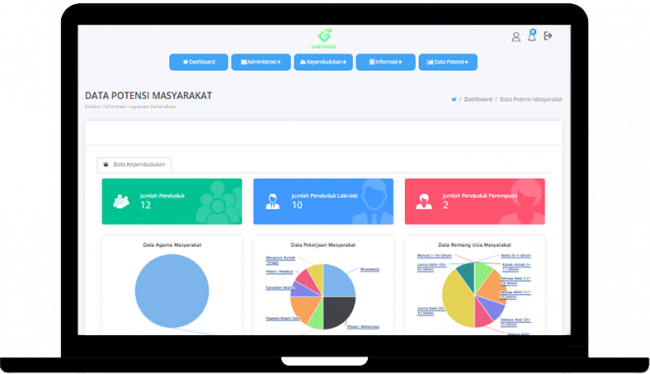
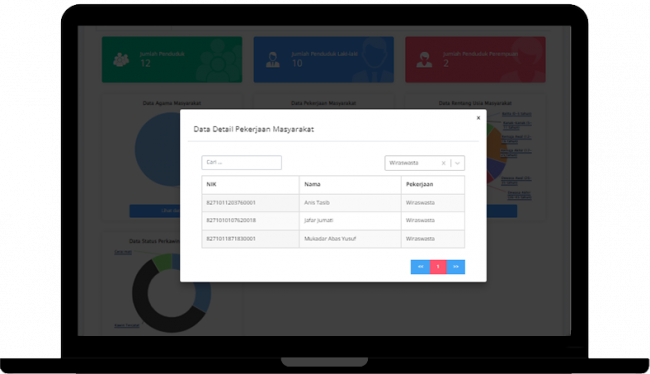
Dengan menekan tombol lihat data, kita dapat melihat daftar warga yg terkait seperti data pekerjaan masyarakat sebagai berikut:
Laporan
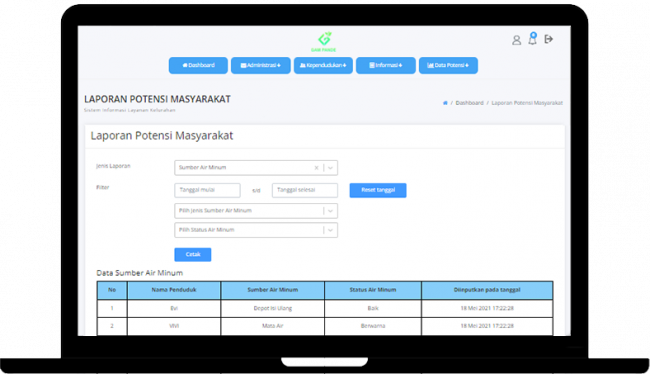
Pada menu ini terdapat daftar potensi warga sesuai jenis filter yang dipilih. Admin juga dapat mencetak daftar potensi warga tersebut dalam format excel dengan menekan tombol cetak.
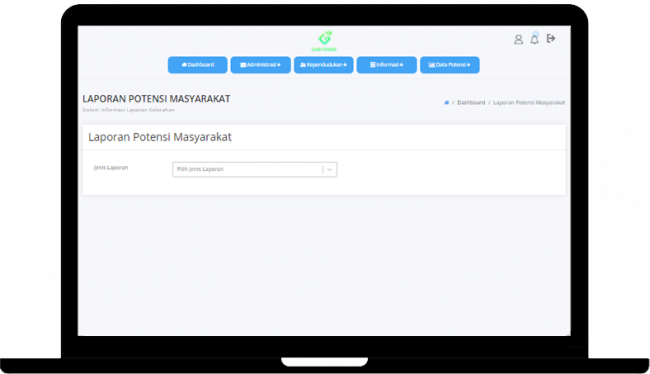
Berikut merupakan tampilan filter data yang dapat dicetak
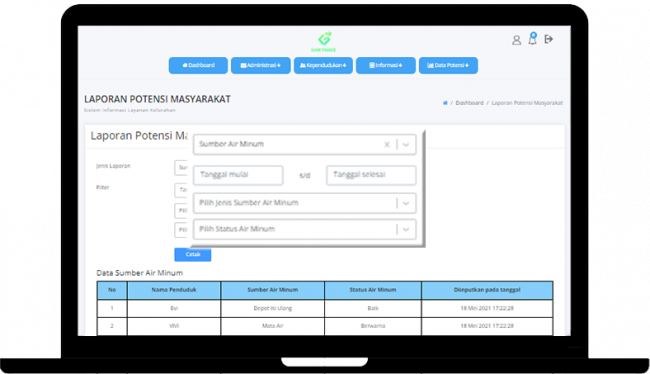
Berikut merupakan contoh hasil filter yang telah dipilih
Pengaturan
Menu ini dapat diakses oleh super operator, pada menu ini terdapat beberapa sub menu seperti profil desa/kelurahan, tanda tangan, banner mobile, banner web, dan layanan kiosk.
Profil Desa Kelurahan
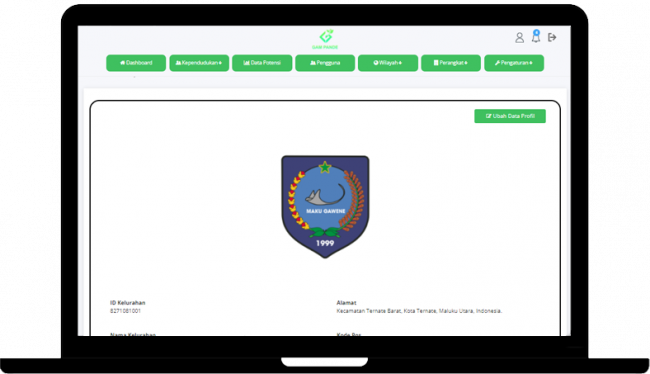
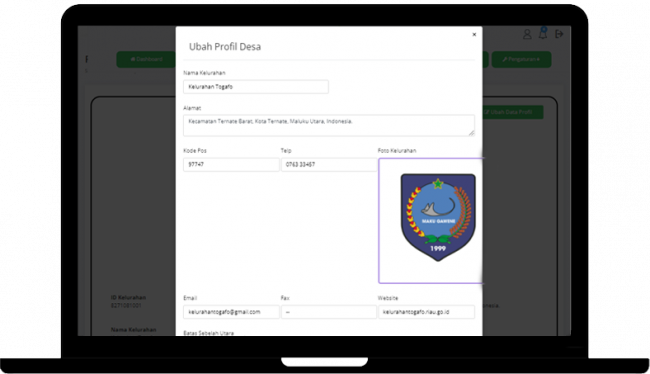
Pada menu ini terdapat form input mengenai data profil desa / kelurahan seperti nama desa / kelurahan, alamat, kode pos, nomor telepon, logo desa/kelurahan, email, website, dan batas wilayah desa. Berikut tampilan halaman profil desa / kelurahan
Berikut adalah tampilan ketika akan mengubah profile desa/kelurahan
Tanda Tangan
Pada menu ini, super operator dapata melakukan pengaturan tanda tangan yang tersedia untuk dicantumkan pada surat. Tanda tangan yang didaftarkan bisa lebih dari satu, misalnya seperti tanda tangan kepala desa/kelurahan dan tanda tangan sekretaris desa selaku kuasa kepala desa.

1. Tambah Data
Berikut merupakan langkah-langkah dalam melakukan penambahan tanda tangan :
a. Klik Tombol "Tambah Data", kemudian akan muncul form input seperti berikut:

b. Isi seluruh data yang dibutuhkan dengan benar, jika untuk dijadikan sebagai tanda tangan utama, maka isi "Ya" pada kolom input tanda tangan utama. Setelah seluruh data diinputkan, maka tekan tombol "Simpan"
2. Ubah / Edit Tanda Tangan
a. Klik tombol dengan icon bergambar pensil untuk memunculkan form tanda tangan yang akan diubah

b. Setelah itu akan muncul form data tanda tangan yang akan diubah dan silahkan mengubah data yang perlu diubah. Setelah selesai maka tekan tombol "Simpan"
3. Hapus Tanda Tangan
a. Tekan tombol dengan icon bergambar tempat sampah pada data yang akan dihapus

b. Setelah itu akan muncul peringatan seperti berikut. Jika iya maka tekan tombol hapus, jika tidak tekan tombol cancel
Banner Mobile
Pada menu ini super operator dapat menambah dan mengubah loading image dan foto banner yang muncul di halaman beranda pada aplikasi mobile.

1. Tambah Data
a. Untuk menambah gambar banner aplikasi mobile, pilih tab menu banner aplikasi mobile, sedangkan untuk gambar loading image, pilih tab menu loading campaign
b. Klik tombol "Tambah Data", setelah itu akan muncul form input gambar dan pilih gambar yang diinginkan. Untuk gambar yang diperlukan pada aplikasi adalah gambar dengan resolusi 500x167 dan format .JPG. Setelah selesai klik tombol "Simpan"

2. Hapus Banner Mobile
a. Untuk menghapus gambar banner aplikasi mobile, pilih tab menu banner aplikasi mobile, sedangkan untuk gambar loading image, pilih tab menu loading campaign. Setelah itu klik tombol "Hapus" pada gambar yang ingin dihapus
b. Setelah menekan tombol "Hapus" akan muncul peringatan sebagai berikut, jika ingin melanjutkan maka tekan tombol "Hapus", jika tidak silahkan tekan tombol "Cancel"

Banner Web
Pada menu ini super operator dapat mengubah foto banner yang muncul pada halaman dashboard menu web digidesa.

1. Tambah Data
a. Untuk menambah gambar banner aplikasi web, tekan tombol "Tambah Data Sekarang" lalu pilih gambar yang diinginkan. Untuk gambar yang diperlukan pada aplikasi adalah gambar dengan resolusi 500x265 dan format .JPG. Setelah selesai klik tombol "Simpan"

b. Setelah itu klik tombol "Simpan"

2. Hapus Data
a. Untuk menghapus gambar banner aplikasi web, tekan tombol "Hapus"
b. Setelah itu akan muncul peringatan seperti berikut

c. Jika benar-benar ingin menghapus gambar tersebut, klik tombol "Hapus", jika tidak maka tekan tombol "Cancel"
Layanan KiosK
Pada menu ini super operator dapat mengubah pengaturan mengenai layanan kiosk / anjungan mandiri, dengan ini super operator dapat mematikan atau menghidupkan beberapa layanan sesuai kebijakan masing-masing desa / kelurahan.
